
O Google Search Console é a ferramenta gratuita do Google que mostra como o seu site aparece na busca: quais páginas estão no índice, por quais pesquisas o site aparece, quantas pessoas clicam e que problemas o Google encontrou. Para começar, você adiciona o site como propriedade, prova que é o dono (pelo DNS do domínio é o jeito mais completo), envia o sitemap e passa a olhar quatro relatórios: Desempenho, Páginas, Sitemaps e Inspeção de URL. A configuração leva uns vinte minutos e os primeiros dados aparecem em alguns dias. Abaixo está o caminho completo, com os nomes exatos dos botões.
O que o Search Console mostra (e o que ele não faz)
Pense no Search Console como o painel do carro: ele não dirige por você, mas mostra a velocidade, o combustível e acende a luz quando algo dá errado. Cada dúvida comum de quem tem site tem um lugar certo para ser respondida.
| A sua dúvida | Onde ver | O que aparece |
|---|---|---|
| O Google encontrou o meu site? | Indexação > Páginas | Quantas páginas estão no índice e, das que não estão, o motivo de cada uma. |
| Uma página específica está no Google? | Inspeção de URL (a barra no topo) | "O URL está no Google" ou "O URL não está no Google", com a explicação. |
| Por quais pesquisas o site aparece? | Desempenho > aba Consultas | As palavras que as pessoas digitaram, com impressões, cliques e posição média. |
| Quais páginas trazem mais gente? | Desempenho > aba Páginas | Cada página com os cliques e as impressões que recebeu da busca. |
| O Google consegue ler a lista das minhas páginas? | Indexação > Sitemaps | O status do sitemap: "Processado", "Contém erros" ou "Não foi possível buscar o sitemap". |
O que ele não faz: não coloca o site em primeiro lugar, não mostra o que a pessoa fez depois de entrar no site e não é obrigatório para aparecer no Google. Páginas podem ser encontradas sem ele, mas com ele você descobre problemas que de outro jeito ficariam invisíveis, e avisa o Google das páginas novas mais cedo.
| Search Console | Google Analytics | |
|---|---|---|
| Mede | O que acontece no Google, antes do clique. | O que acontece dentro do site, depois do clique. |
| Responde | Apareci? Para qual busca? Em que posição? Quantos clicaram? | Quantas pessoas entraram? De onde vieram? Quais páginas viram? Entraram em contato? |
| Precisa de aviso de cookies? | Não: os dados vêm do próprio Google. | Sim: ele coloca cookies no navegador de quem visita. |
Antes de começar: o que você precisa ter
- Uma Conta do Google (um Gmail serve). De preferência a da empresa, e não a de um funcionário que pode sair.
- Acesso ao painel onde o domínio está registrado ou apontado: Registro.br, Cloudflare, Hostinger, GoDaddy ou a empresa que cuida do seu domínio. É ali que você vai colar um código de verificação.
- Ou acesso ao código do site, se preferir verificar por arquivo ou por tag (explico a diferença no passo 2).
- Uns vinte minutos. A verificação pelo domínio pode levar até dois ou três dias para ser reconhecida, mas o seu trabalho termina antes disso.
Passo a passo para configurar
- Entre no Search ConsoleAcesse search.google.com/search-console e entre com a Conta do Google. Na primeira vez, a tela já pede para você escolher o tipo de propriedade. Se a conta já tiver outros sites, abra o seletor de propriedades no canto superior esquerdo e clique em "Adicionar propriedade". A janela que abre agora também oferece perfis de Instagram, TikTok, X e YouTube, marcados como novidade. Para o site, clique em "Adicionar um site".
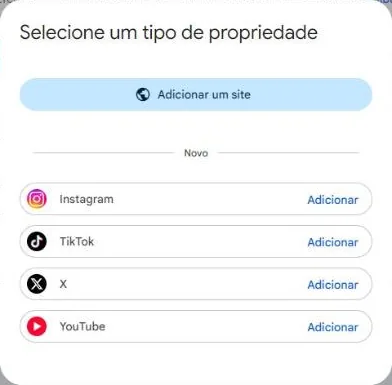
A janela de nova propriedade: "Adicionar um site" em cima e os perfis de redes sociais embaixo. - Escolha o tipo de propriedadeSão duas opções, e a escolha muda o que você vai enxergar. A tabela logo depois destes passos compara as duas. Para quase toda empresa, a resposta é "Domínio": digite só o endereço, sem https e sem www, e clique em "Continuar".
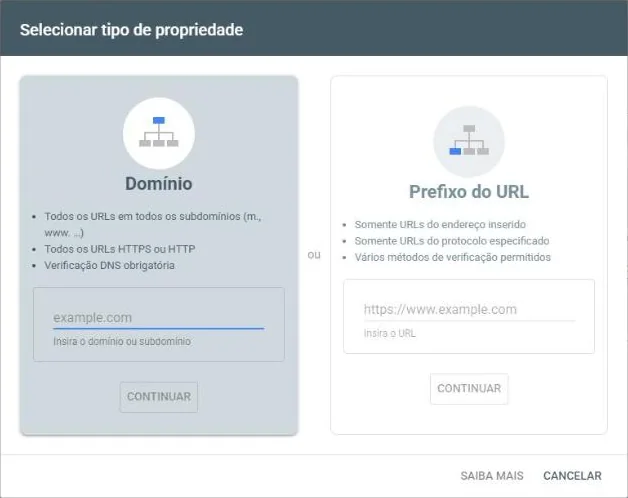
Domínio à esquerda (o site inteiro, verificação pelo DNS) e Prefixo do URL à direita. - Prove que o site é seuNa propriedade de domínio, o Search Console mostra um código que começa com "google-site-verification=". Copie. No painel do domínio, crie um registro do tipo TXT: no campo nome (ou host) deixe vazio ou coloque "@", e no campo valor cole o código. Salve, volte ao Search Console e clique em "Verificar". Se der erro, espere um ou dois dias e tente de novo: o próprio Google avisa que o registro pode levar até dois ou três dias para aparecer. E não apague o registro depois: ele é o que mantém a verificação.
- Envie o sitemapO sitemap é a lista das páginas do site, num arquivo que o Google lê. Abra o seu endereço com /sitemap.xml no final para ver se ele existe (no WordPress pode ser /wp-sitemap.xml ou /sitemap_index.xml, conforme o plugin). No Search Console, vá em Indexação > Sitemaps, cole o endereço no campo "Insira o URL do sitemap", do quadro "Adicionar um novo sitemap", e clique em "Enviar". Em alguns dias o status deve mudar para "Processado".
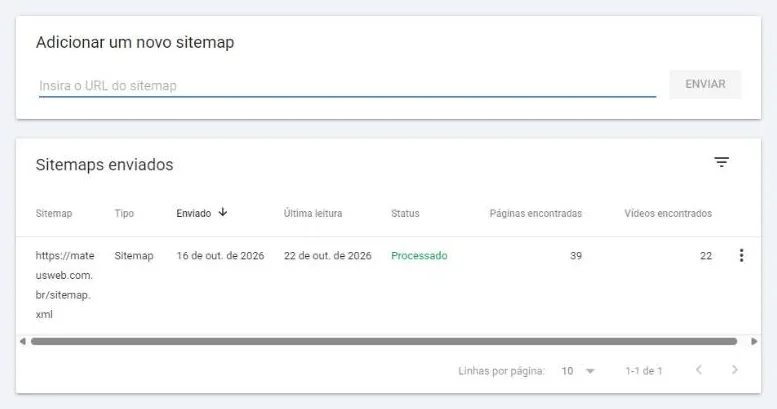
O sitemap do meu site, processado: 39 páginas e 22 vídeos encontrados. - Peça a indexação da página inicialCole o endereço da página inicial na barra "Inspecionar qualquer URL", no topo. Se aparecer "O URL não está no Google", clique em "Solicitar indexação". Não precisa repetir todo dia: existe um limite diário de pedidos, e pedir de novo não acelera. Para muitas páginas, o sitemap é o caminho.
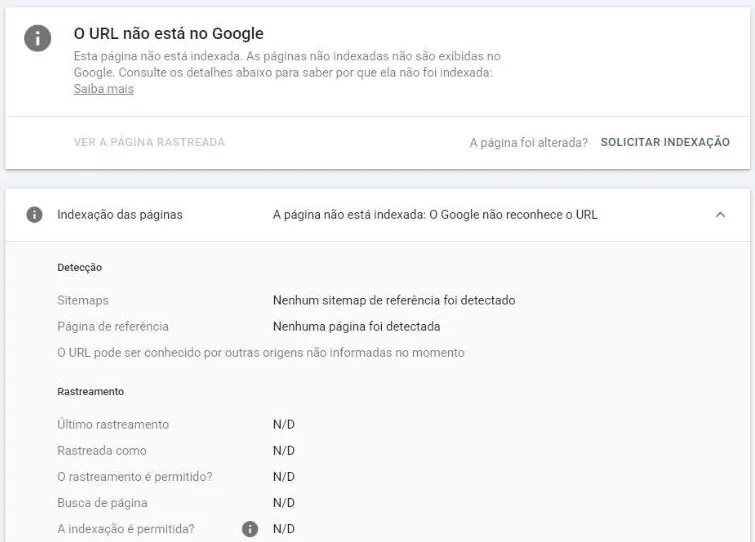
Um artigo meu inspecionado minutos depois de ir ao ar: o Google ainda não conhece o endereço. O botão "Solicitar indexação" fica à direita. - Dê acesso a quem cuida do site, sem passar a sua senhaEm Configurações > Usuários e permissões, clique em "Adicionar usuário" e digite o e-mail da Conta do Google da pessoa. Em "Permissão", escolha "Total" para quem vai trabalhar no SEO e "Restrito" para quem só precisa olhar. Assim o acesso é de cada um e pode ser retirado a qualquer momento.
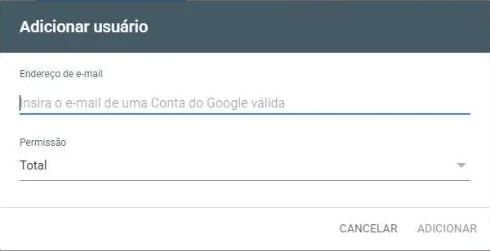
A janela "Adicionar usuário": o e-mail da pessoa e o nível de permissão.


| Domínio | Prefixo do URL | |
|---|---|---|
| Como se escreve | suaempresa.com.br (sem https e sem www) | https://www.suaempresa.com.br (o endereço exato) |
| O que inclui | Tudo: com e sem www, http e https, e qualquer subdomínio. | Só os endereços que começam exatamente com esse prefixo. |
| Como verificar | Só pelo DNS (registro TXT no painel do domínio). | Arquivo HTML, tag no código, Google Analytics, Gerenciador de tags ou DNS. |
| Quando escolher | Quase sempre. É a visão completa do site. | Quando você não tem acesso ao painel do domínio, mas tem acesso ao site. |
Feito isso, o Google começa a juntar os dados. Nos primeiros dias os relatórios ficam vazios ou quase vazios, e isso é normal: os números aparecem em alguns dias depois da verificação.
Os quatro relatórios que importam para uma empresa
O Search Console tem muitos menus, mas para quem tem um site de empresa quatro deles respondem quase tudo. Os outros (ações manuais, problemas de segurança, Core Web Vitals) costumam ficar em silêncio, e quando algo acontece neles o Google manda e-mail.
- Desempenho: como o site aparece na buscaMostra quatro números. Cliques: quantas vezes alguém clicou no seu site na busca. Impressões: quantas vezes o site apareceu. CTR média: os cliques divididos pelas impressões. Posição média: a posição do seu resultado, na média. Abaixo do gráfico ficam as abas Consultas, Páginas, Países, Dispositivos, Aspecto da pesquisa e Dias. A visão padrão é dos últimos três meses, e os dias mais recentes aparecem com linha pontilhada porque ainda podem mudar. Logo abaixo do gráfico, um aviso leva ao relatório de performance nos recursos de IA generativa da Pesquisa, as respostas com IA do Google.
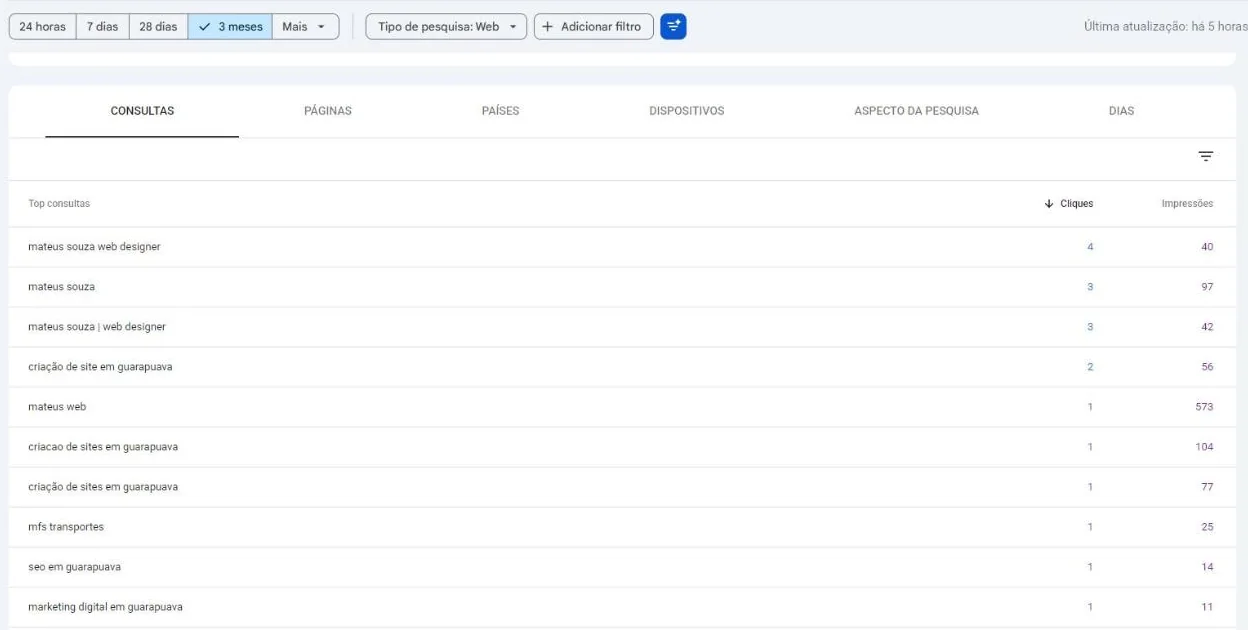
A aba Consultas do meu site: as palavras que as pessoas digitaram antes de me encontrar. - Páginas: o que está e o que não está no índiceFica em Indexação > Páginas, com o título "Indexação das páginas". Um gráfico separa as páginas indexadas das não indexadas e, embaixo, cada motivo de não indexação vira uma linha que você pode abrir para ver os endereços. A próxima seção traduz os motivos mais comuns.
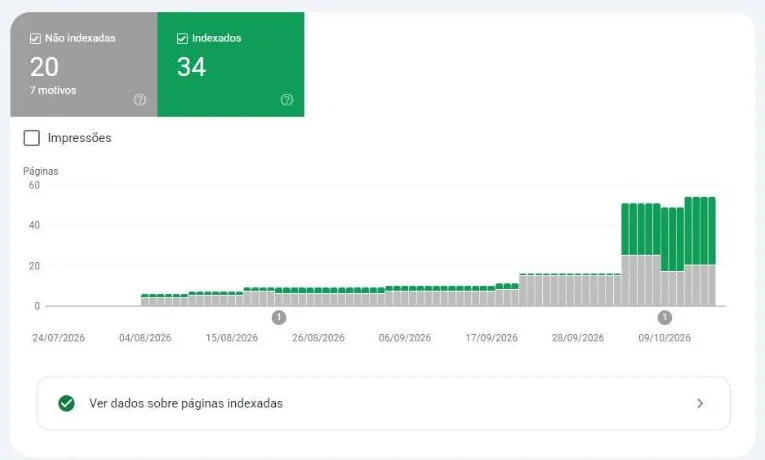
O relatório do meu site: 34 páginas no índice e 20 fora dele, por sete motivos diferentes. - Sitemaps: se o Google lê a lista das páginas"Processado" quer dizer que o arquivo foi lido sem erro. "Contém erros", que foi lido em parte. "Não foi possível buscar o sitemap", que o Google não conseguiu baixar o arquivo. Mesmo processado, o sitemap não garante indexação: ele só diz ao Google onde estão as páginas.
- Inspeção de URL: a situação de uma páginaCole qualquer endereço do seu site na barra do topo. A resposta mostra a versão que o Google tem guardada e por que ela está ou não está no índice. O botão "Testar o URL publicado" busca a página agora, e serve para conferir se uma correção já está visível para o Google.
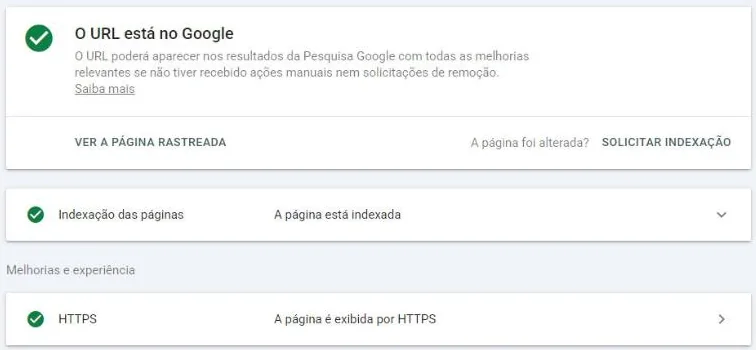
A página inicial do meu site na Inspeção de URL: indexada e exibida por HTTPS.


Como ler os motivos de "página não indexada"
É normal ter páginas fora do índice. A própria ajuda do Google diz que a maioria dos sites tem algumas, e muitas estão fora de propósito. O que importa é que as páginas que você quer ver no Google, a inicial e as de serviço, estejam dentro. Estes são os motivos que mais aparecem em sites de empresa.

| Motivo no relatório | O que quer dizer | Precisa agir? |
|---|---|---|
| Página com redirecionamento | O endereço leva para outro. Só o destino entra no índice. | Não, se o redirecionamento foi de propósito (por exemplo, o endereço sem www levando para o com www). |
| Página alternativa com tag canônica adequada | É uma variação de outra página e aponta corretamente para a principal. | Não. É o comportamento certo. |
| Excluída pela tag "noindex" | A página pede para não ser indexada. | Só se a página deveria aparecer. Isso costuma sobrar do período em que o site estava em construção. |
| Bloqueada pelo robots.txt | O arquivo robots.txt do site proíbe o Google de visitar o endereço. | Só se a página deveria aparecer. Em áreas internas, como painel e carrinho, o bloqueio é de propósito. |
| Não encontrado (404) | O endereço não existe mais. | Se era uma página que trazia visitas, redirecione para a página nova equivalente. |
| Detectada, mas não indexada no momento | O Google conhece o endereço, mas ainda não visitou. | Espere. Em sites novos é comum nas primeiras semanas. |
| Rastreada, mas não indexada no momento | O Google visitou e decidiu não guardar por enquanto. | Se for uma página importante, deixe o conteúdo mais completo e mais ligado ao resto do site. |
| Cópia sem página canônica selecionada pelo usuário | O Google achou páginas muito parecidas e escolheu uma delas. | Se a escolhida não é a que você quer, junte o conteúdo ou indique a página principal. |
Uma dica que poupa sustos: depois de corrigir algo, abra o motivo no relatório e clique em "Validar correção". O Google volta a conferir aquelas páginas e avisa por e-mail quando termina.
Uma rotina de quinze minutos por mês
Não precisa abrir o Search Console todo dia. O próprio Google sugere olhar uma vez por mês, ou quando o site muda, e manda e-mail quando encontra um problema novo. Esta é a sequência que eu sigo:
- Desempenho, comparando com o período anterior. No filtro de datas, compare os últimos três meses com os três anteriores. Queda forte de impressões numa página específica merece investigação.
- Consultas com muitas impressões e poucos cliques. O site aparece, mas ninguém clica. Quase sempre o título ou a descrição da página não respondem à pergunta de quem buscou.
- Consultas na posição média entre 5 e 20. São as páginas "quase lá". Melhorar o conteúdo delas costuma render mais rápido do que criar páginas novas.
- Páginas importantes no índice. Passe a página inicial e as páginas de serviço pela Inspeção de URL.
- Sitemap processado. Confira a data da última leitura em Indexação > Sitemaps.
Os erros mais comuns de quem está começando
- Escolher "Prefixo do URL" com o endereço errado. Cadastrar http:// quando o site é https://, ou sem www quando o site usa www, mostra um relatório quase vazio. A propriedade de domínio evita isso.
- Apagar o registro TXT depois de verificar. A verificação cai.
- Pedir indexação de todas as páginas, todos os dias. Há limite diário, e repetir não acelera. Sitemap atualizado e links entre as páginas fazem esse trabalho.
- Entrar em pânico com o relatório de Sitemaps. Quando tirei o meu site do WordPress, o relatório mostrou "Não foi possível buscar" por dias, enquanto a Inspeção de URL do mesmo sitemap dizia que a busca tinha dado certo. Era o relatório atrasado, não o site. Antes de mexer em qualquer coisa, teste o endereço do sitemap na Inspeção de URL.
- Confundir com o Google Analytics. Se a pergunta é "quantas pessoas entraram no site", a resposta completa está no Analytics. O Search Console conta só quem veio da busca do Google.
- Tirar conclusão de um dia só. Os números oscilam. Olhe semanas e meses.
Se o seu caso é anterior a tudo isso, e a empresa nem aparece quando você busca o nome dela, o artigo sobre por que a empresa não aparece no Google tem um diagnóstico de dez minutos. E quando os relatórios mostrarem que o site aparece, mas em posições baixas, o próximo passo é o trabalho de SEO nas páginas.
Perguntas frequentes
01O Google Search Console é pago?
02Preciso do Search Console para aparecer no Google?
03Quanto tempo demora para os dados aparecerem?
04Qual a diferença entre Search Console e Google Analytics?
05Posso dar acesso ao meu Search Console para outra pessoa?
06Meu site é feito no Wix ou no WordPress. Muda alguma coisa?

Mateus SouzaWeb designer em Guarapuava. Há mais de cinco anos crio sites e cuido de como empresas aparecem no Google e, agora, nas buscas com inteligência artificial. Conhecer o meu trabalho